A procura

A procura
A vida é uma eterna busca, espero que encontre sempre o melhor!

setembro 15, 2012

Top Special night


Top Special night


Material
 
Tube misted de paisagem
Tube frontal
Enfeites opcionais
Plugin Mura's seamless/Stripe of cilinder
Plugin Deformation/Evanescence
Plugin Nick color Efex Pro! 1 0e (opcional)
Mask fafamask31 (anexa)
Efeitos do PSP
 
 
Roteiro
 
*Edit/copy nos seus tubes e Edit/Paste as new image
Guarde os originais, minimize as cópias
*Abra uma transparencia de 1024x650
*Forme um Gradiente linear A/0 e Rep /0  com cores que
combinem com seus tubes. Cor escura pra cima
*Pinte esta transparência com o gradiente formado
 
*Plugin Mura's seamless/Stripe of cilinder nas medidas:
0/0/0/255/3/255/64
*Plugin Deformation/Evanescence no valor/129
*Effects/Edge effects/Enhance
 
*Edit /copy no seu tube misted de paisagem e Edit/Paste as new layer no top
Para realçar se necessário aplique
Effects/Edge/effects/Enhance
*Layers/Merge visible
Ficando muito escuro o fundo aplique o Adjust/Brightness and contrast/Clarify valor/5 ou 10
o que melhor te convier
 
*Aplique a mask fafamask31 (anexa)
*Layers/Merge/Merge group
*Effects/3D effects/Drop shadow 1/1/90/1,00 preto
 
*Image/Canvas size 1024x700  com bottom 50
 
*Layers/new raster layer e Layers /Arrange send to bottom
*Pinte de uma cor que realçe a mask. Eu pintei da cor mais escura do trabalho.
*Layers/Merge visible
 
Opcional-Aplique o Plugin Nick Color Efex Pro! 1 0e que melhor te convier.
Eu apliquei no exemplo principal
o preset Graduate 33h (coffee) como se apresentava.
 
*Edit/copy no seu tube frontal e Edit/Paste as new layer no top
Arrume onde desejar
Se necessário dê uma sombra suave
*Layers/Merge down
*Assine
*Layers/Merge all
*Salve
 
 
Outro exemplo sem o Plugin Nick Color efex
 
Com Plugin Nick Color Efex

Créditos
 
Tube feminino Alana Ayers, Hebe e Angel_L
Tube paisagem Luz Cristina 2511, 2016 e o outro desconheço a autoria
Mask fafamask31
Aves Duke migrations KK
 
 
Tutorial elaborado por Sonia Salete em 15/09/2012 SP
 

setembro 03, 2012

Tag Esperanças


Tag Esperanças

Material
1 Tube misted de paisagem
1 Tube frontal
Seleção Arlenecirculo2 (anexa)
Plugin Redfield/Craquelure 3D
Plugin Mura's Meister/Copies
VM Distortions/FlipChop
Efeitos do PSP
Roteiro
*Edit/copy nos seus tubes e Edit/Paste as new image
Guarde as originais e minimize as cópias
*Abra uma imagem transparente 950x650
*Forme um Gradiente Linear A/0 e Rep/1  invert desmarcado
Cor escura no foreground e clara no background ( a cor
clara no meio)
*Pinte esta transparencia com o gradiente formado
*Edit/copy no seu misted de paisagem
*Selections/Select all na tag e Edit/paste into selections
*Plugin Redfield/Craquelure 3 D como no print abaixo

*Edit/paste as new layer novamente e cole por cima do trabalho.
Mude a blend para uma que combine, eu usei Luminance Legacy
Se necessário diminua um pouco a visibilidade,
acertando a imagem em  cima da outra.
*Layers/Merge visible
*Layer/new raster layer
*Selections/Load /save selections/Selections from disk
*Pnte com o mesmo gradiente formado anteriormente
**Effects/3D effects/Inner bevel como no print abaixo
*Effects/3D effects/Drop shadows 1/1/55/1,00 preto e H e V  negativos também
*Selections none
*Plugin Mura's Meister /Copies como no print abaixo


*Plugin VM Distortions/FlipChop valores 238/144
Apague com a borrachinha os rabisquinhos do meio, deixando o desenho limpo
em cima e embaixo
*Effects/Geometric/Circle Transparent marcado
*Effects/Distortions effects/Punch 100
*Drop shadows 4/4/65/15,00 preto e negativos também
*Layer/Merge Visible
*Edit/copy no seu tube frontal e Edit/Paste as new layer na tag
Dê uma sombra se necessário suave
*Layers/Merge visible
*Selections/Select all
*Selections/Modify/Contract/ 15 e Selections/Invert
*Layer/New raster layer
*Pinte com as mesmas cores do gradiente linear só que agora
com A/45 e rep/5
*Effects/3D effects/Inner bevel use o mesmo anterior
*Selections/Invert
*Drop Shadows/ 4/4/65/15,00 preto e negativos
*Select/None
*Layers/Merge down
*Adjust/Brightness and contrast/Brigthness and contrast 5/20
ou o que melhor te convier (opcional)
*Assine
*Salve
Outro exemplo

Créditos
Tube feminino  NS 0909
Tube de paisagem Roxanne e Luz Cristina
Tube cavalos GG
Seleção Arlenecirculo2
Tutorial realizado por Sonia Salete em 02/09/2012 SP
Tag

agosto 24, 2012

Tag Sentimental Contemporanea


Material

1 tube de paisagem e 1 tube frontal
Plugin Kang 1/Make tea cup
Plugin Mura's Meister/Perspective Tiling
Plugin AAA Frame/Foto frame
Plugin Nik Color Efex Pro! 1.Oe (Opcional)
Efeitos do PSP


Roteiro
 
*Edit/copy nos seus tubes e Edit/Paste as new image.
Guarde os originais e minimize as cópias
 
*Abra uma imagem transparente 950x600
*Forme um gradiente Linear A/0 e Rep 1 com a cor escura no foreground
e a clara no background Invert marcado
*Pinte esta transparência com o gradiente formado
 
*Effects/Texture effects/Texture Hatch fine como no print
*Aplique o Pluguin Kang 1/We make cup nos valores 62/206/95
*Image/Flip
*Layer/New raster layer
*Com a ferramenta Selections no Preset  Elipse e desenhe uma seleção
como no print abaixo
*Aplique a mesma Texture Hatch fine anterior
*Edit/copy na sua imagem de paisagem e Edit /Paste into selectios
*Effects/3D effects/Drop shadows 5/5/70/15,00 preto
*Selections /Select none
*Layers/duplicate
*Effects/Distortions effects/Spiky Halo como no print
*Layers/Arrange /move down
Mova-a como na tag do exemplo acima (que só apareçam os raios)
 
*Volte a Raster 2 (a da meia lua) e duplique-a novamente, vamos fazer o chão
 
*Plugin Mura's Meister/Perspective tiling conforme o print abaixo
 
*Layer/Merge/Merge visible
*Edit/Copy no seu tube frontal e Edit/Paste as new layer na tag
Coloque-a onde desejar
Se necessário, dê uma sombra suave
 
*Layer /Merge/Merge visible
 
Opcional: Use o Plugin Nik Color Efex Pro! 1.Oe
 No exemplo abaixo eu usei o Graduated Orange da forma que abriu.
Este plugin dá um efeito especial no colorido.
Use o preset que preferir
 
*Plugin AAA Frame/Foto frame só mude o Width para 2.  
 Os valores restantes/ normais.
 Use o Preset /Default
 
Querendo um colorido mais intenso use
*Adjust/Brightness and Contrast/Brightness/Contrast nos valores: 5/20 ou
*Adjust/Sharpness/Sharpen uma ou duas vezes, conforme seu gosto
*Assine
*Layers/Merge/Merge all
*Salve


Outro exermplo
 
 Créditos
 
Tube de paisagem Narah 0444
Tube árvore JHanna
Tube Cavalos do exemplo acima desconheço a autoria,
sabendo coloco.


Tutorial elaborado por Sonia Salete em 24/08/2012  SP

agosto 13, 2012

TAG IN TIME


Material
Tube misted de paisagem para o fundo
Tube frontal
Masque Suzan2 (anexa)
Plugin Simple/Zoom out and Flip
Efeitos do PSP
 
 
Roteiro
 
*Abra uma imagem transparente 850x600
*Faça um Gradiente linear A/100 e Rep/0 invert marcado
Cor escura no foreground e clara no background
Use cores com tons e semitons, ex marrom e bege
*Pinte esta transparência
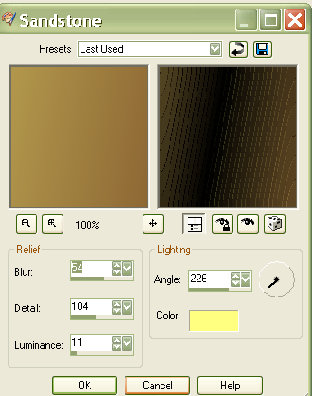
*Effects/Texture effects/Sandstone como no print abaixo
 
*Effects/Reflections effects/Feedback nos valores:
Opacity/ e Intensity/90
Horizontal Offset/-10 (menos dez) e Vert Offset/0 (zero)
Elipticall desmarcado
*Layers/New raster layer
Pinte com a cor clara ou se preferir
com a cor escura se achar que vai realçar mais a mask na sua tag.
É nela depois que vai aplicar a mask.
*Edit/Copy no misted de paisagem e Edit/Paste as new layer na nova layer.
*Layers/Merge down
*Aplique a mask Suzan 2 Invert marcado 
*Layers /Merge group
*User defined filters/Emboss 3
*Adjust/Brigthness and contrast/Brightness and contrast
Eu usei Brigthness/ 5 e Contrast /20 mas vc pode usar
os valores que melhor te convier.
*Effects/3D effects/Drop shadows 1/1/100/1,00 preto
*Layers/Merge visible
*Image/ resize 80 com all layers desmarcado
*Drop shadows 5/5/35/5,00 preto e negativos
*Layers/New rasters layer e Layers/Arrange /send to bottom
Pinte com a cor escura ou uma que combine com sua tag
*Layers/Merge visible
*Selections/select all
*Selections/modify/Contract /40
*Drop shadows 5/5/35/5,00 preto ou a cor que preferir e negativos também
*Selections/Select none
*Selections/Select all
*Select/Modify/Contract 3 e Selections/Invert
*Pinte com a cor escura ou a que melhor te convier
*Select/None
*Edit/Copy no seu tube frontal e Edit/Paste as new layer na tag
Se necessário redimensione e dê uma sombra suave
Coloque-a onde preferir
*Layers/Merge visible
*Adjust/Sharpness/Sharpen
*Assine
*Salve
 
***
Outro exemplo com colorize no fundo


Créditos
 
Tube paisagem Tela de Leonild, NP 897 e SDT
Tube feminino Keithy Garvey e 2 by Hebe
Mask Suzan 2
 
Tutorial elaborado por Sonia Salete em 13/08/2012 SP


julho 14, 2012

Tag A distância


Tag A Distância
 
 
Material
 
Tube misted para o fundo
Tube frontal
Plugin Flaming pear/Flexify
Plugin Mura'S Meister/Pole transform
Plugin Medhi/Kaleidoscope 2.1
Plugin AAA frame/foto frame
Efeitos do PSP
Mask sg_blast_border (anexa)
 
 
Roteiro
 
*Edit/copy nos seus tubes e Edit/paste as new image
Guarde o original, minimize a cópia
*Abra uma imagem transparente 950x600
*Forme um gradiente Sunburst  Rep/ 0
Invert e link desmarcados
CP com H e V/50
*Pinte com o gradiente formado
*Effects/Reflections effects/feedback nos valores:
90/90  e -10/0 eliptical desmarcado
*Effects/Edge/Enhance
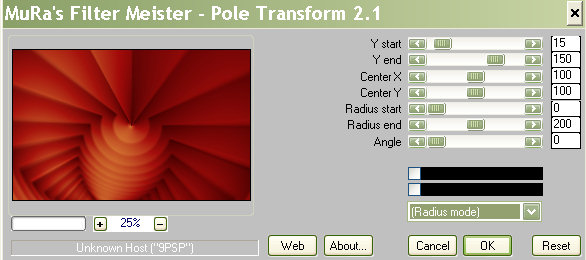
*Plugin Mura'S Meister/ Pole Transform como no print
*   Image/flip
*Effects/Distortions effects/Polar coordinates/ Polar to rectangular
* Effects/Edge effects/Enhance
*Layers/duplicate e Image/Flip mude a blend para Hard lights
*Layers/Merge down
 
*Plugin Flaming Pear/Flexify como no print abaixo

*Empurre com a ferramenta move para a esquerda
até chegar em 400 como no print

*Effects/Distortions Polar Coordinates/ Polar to rectangulas (2 vezes)
*Effects/Distortions Effects/Twirl valor /100
*Layers/New raster layer/Layers/Arrange/send to bottom
*Pinte com a  sua gradiente 
*Layers/Merge visible
*Aplique a mask sg_blast_border/ Invert marcado e Merge group
*Effects/3D effects/drop shadows 2/2/80/2,00 e negativos também
*Layers/New raster layers e layers/Arrange/ send to bottom
*Pinte com uma cor clarinha
*Merge visible
*Plugin Medhi/Kaleidoscope 2.1 nos valores:
2/0/1.0  e  0/0/0
*Edit/copy no seu misted de fundo e Edit/Paste/as new layer na tag
Integre-o mudando a layer para hardlights ou a que melhor
convier.
Se necessário duplique o tube.
* Merge/ visible
Se necessário use o Brightness and contraste 10/20
 
*Plugin AAA Frame/Foto frame só altere o valor
do Width para 20 o restante permanecerá igual
 
Querendo o tube frontal dentro da tag:
*Edit/copy no seu tube e Edit/Paste as new layer na tag
Dê uma sombra suave
*Assine
*Layers/Merge all
Salve
 
OBS) querendo o tube frontal fora da Tag
Depois do AAA Frame
*Image/Canvas size 950x700 bottom 100
*Layers/New raster layer/ Layers/Arrange/send to bottom
Pinte com uma cor que combine
*Layers/Merge visible
*Edit/Copy no tube frontal e Edit/Paste as new layer
arrumando seu tube onde desejar, começando fora da tag
*Layers/Merge visible
*Assine
*Leyers/Merge all
*Salve
 
 
Exemplo

Com colorize


Crédito
 
Tubes de fundo Evening Twinkl_5
Tube cavalo fundo  e frontal sjm
Tube feminino frontal GinaTubes femme 1695
Mask 20-20
Mask sg_blast_border


Tutorial elaborado por Sonia Salete em 14/07/2012 SP

julho 07, 2012

Tag experimental


Tag dedicada à Elisa amiga!

Material
1 tube misted de paisagem e 1tube frontal
Plugin Xero/Lithograph
Plugin VM Experimental/Every Picture tells a story
Efeitos do PSP
Roteiro
*Abra seus tube e Edit/Copy, Edit/Paste as new image, minimize-os
Guarde os originais
*Abra uma imagem transparente 950x600
*Forme um gradiente linear A/100 e Rep/0  Invert desmarcado
Use cores que combinem com seus tubes
*Pinte a transparencia com este gradiente formado
*Edit/copy no misted de paisagem
*Select/all no top e Edit/paste into selection
*Select/none
*Adjust/Blur/Gaussian blur /20
*Layers/duplicate
*Edit/Paste as new layer /
*Merge down
*Aplique o VM experimental /Every Picture tells a story/ valor 71
*Edit/paste as new layer novamente, arrume exatamente no local
onde estava a imagem anterior.
Se necessário duplique este misted que aplicou para ficar mais vivo.
*Layers/Merge down
*Mude a blend desta layer para Hardlight
*Merge visible
*Aplique Plugin Xero/Lithograph valores 29/186/4
*Novamente aplique o misted de paisagem usado.
*Merge visible
*Selections/Select/ all
*Select/modify/contract/20 e Select/invert
*Effects/Edge effects/Enhance more
*Effects/3D effects/Inner bevel (2) valores Width/5
10/5/0/80 e 315/25/80 branco
*Select/invert
*Effects/3D effects/drop shadows 5/5/80/45,00 preto e negativos também
*Select/none
OBS)Caso necessário aplique:
*Adjust/Brightness and contrast /brightness and contrast
Os valores eu usei 5 de brilho e 20 de contraste
mas você pode usar o valor que melhor te convier ou não
aplicar este efeito, fica ao seu gosto.
*Edit/copy no seu tube frontal e Edit/paste as new layer no top,
coloque onde desejar
Se necessário dê uma sombra suave
*Merge visible
*Assine
*Layers/Merge all
*Salve
Outro exemplo


Créditos
Tubes paisagens 234 by Snow_Skadi/ Luz Cristina 2361
Tubes frontais Angel friend_V e SDT
Tutorial elaborado por Sonia Salete em 07/07/2012 SP

julho 05, 2012

Tag Tarde de sol


Material
 
1 tube misted ou mais ao seu gosto
Plugin AAA Frame/Foto frame
Maskpe1258 (anexa)
Efeitos do PSP X
 
 
Roteiro
*Edit /copy no seu misted
*Abra uma imagem transparente 950x600
*Forme um gradiente Radial A/0  Rep/10
CP H e V/100 invert marcado. Procure colocar
duas cores bem contrastantes, o efeito será mais bonito.
*Pinte esta transparencia com o gradiente formado
*Aplique a mask maspe1258 com invert marcado e
*Layers/Merge group 
*Image/Mirror e Image/Flip
*Effects/Image effects/Offset com
H/0  V/100  Costum e Transparent marcados
 
*Effects/Texture effects/Canvas fine como no print


*Drop Shadows 2/2/60/20,00 preto
*Layers/New raster layer
*Layers/Arrange send to bottom
Tire a visibilidade da layer da mask
*Forme um Gradiente linear com as mesmas cores
usadas anteriormente, só que agora, com A/0 e Rep 0  Invert marcado
(escuro p/cima)
Pinte com este gradiente
*Selections/ Select all
*Edit/copy no seu tube misted e Edit/Paste into selections no top
*Selections/None
Querendo colocar mais algum tube, coloque agora
 
Se necessário use o efeito
Adjust/Brigthness and contrast como no print


Volte a visibilidade da raster da mask ativando-a
Sendo necessário use o mesmo efeito do Brightness and contrast
 usado anteriomente,
na mask (uma ou duas vezes, veja como fica melhor)
*Merge visible
*Aplique o Plugin AAA Frame /Default só mudando o Width parz 23
o restante permanecerá normal
*Assine
*Salve
 
***
 
Outro exemplo com 2 tubes
 

Créditos
Maskpe1258
Tube de navio 3620_sdt
Tube paisagem de mar Evening Twinkl_5
Tube sereia desconheço a autoria,
sabendo coloco.
 
Tutorial realizado por Sonia Salete em 04/07/2012 SP
 
Maskpe1258