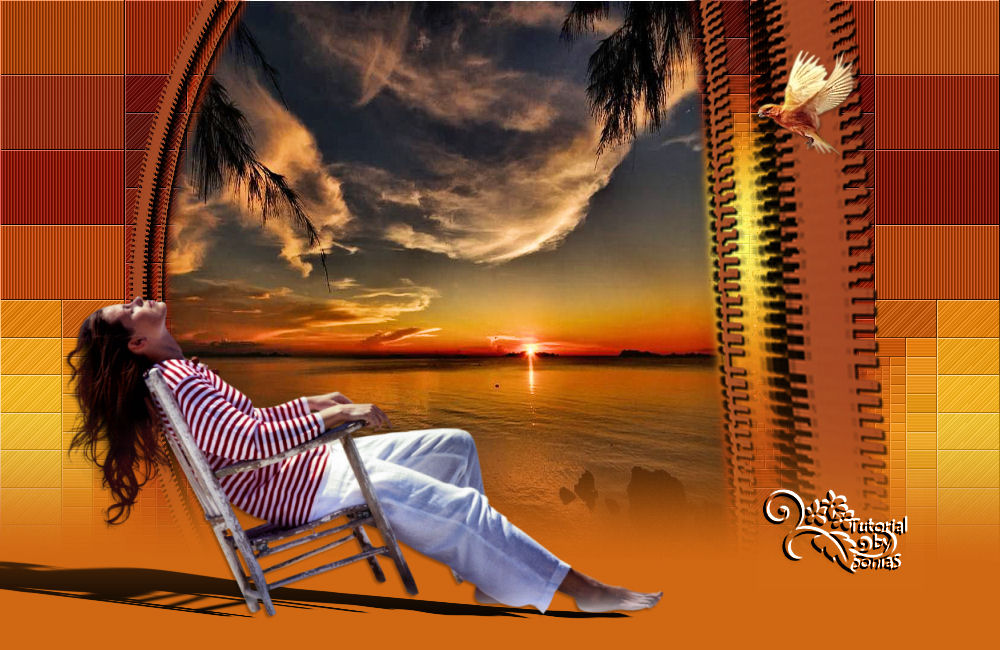
A procura

A procura
A vida é uma eterna busca, espero que encontre sempre o melhor!

julho 14, 2012

Tag A distância


Tag A Distância
 
 
Material
 
Tube misted para o fundo
Tube frontal
Plugin Flaming pear/Flexify
Plugin Mura'S Meister/Pole transform
Plugin Medhi/Kaleidoscope 2.1
Plugin AAA frame/foto frame
Efeitos do PSP
Mask sg_blast_border (anexa)
 
 
Roteiro
 
*Edit/copy nos seus tubes e Edit/paste as new image
Guarde o original, minimize a cópia
*Abra uma imagem transparente 950x600
*Forme um gradiente Sunburst  Rep/ 0
Invert e link desmarcados
CP com H e V/50
*Pinte com o gradiente formado
*Effects/Reflections effects/feedback nos valores:
90/90  e -10/0 eliptical desmarcado
*Effects/Edge/Enhance
*Plugin Mura'S Meister/ Pole Transform como no print
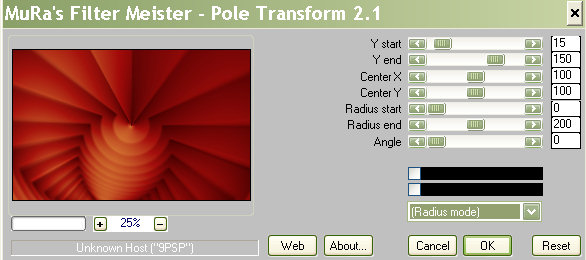
*   Image/flip
*Effects/Distortions effects/Polar coordinates/ Polar to rectangular
* Effects/Edge effects/Enhance
*Layers/duplicate e Image/Flip mude a blend para Hard lights
*Layers/Merge down
 
*Plugin Flaming Pear/Flexify como no print abaixo

*Empurre com a ferramenta move para a esquerda
até chegar em 400 como no print

*Effects/Distortions Polar Coordinates/ Polar to rectangulas (2 vezes)
*Effects/Distortions Effects/Twirl valor /100
*Layers/New raster layer/Layers/Arrange/send to bottom
*Pinte com a  sua gradiente 
*Layers/Merge visible
*Aplique a mask sg_blast_border/ Invert marcado e Merge group
*Effects/3D effects/drop shadows 2/2/80/2,00 e negativos também
*Layers/New raster layers e layers/Arrange/ send to bottom
*Pinte com uma cor clarinha
*Merge visible
*Plugin Medhi/Kaleidoscope 2.1 nos valores:
2/0/1.0  e  0/0/0
*Edit/copy no seu misted de fundo e Edit/Paste/as new layer na tag
Integre-o mudando a layer para hardlights ou a que melhor
convier.
Se necessário duplique o tube.
* Merge/ visible
Se necessário use o Brightness and contraste 10/20
 
*Plugin AAA Frame/Foto frame só altere o valor
do Width para 20 o restante permanecerá igual
 
Querendo o tube frontal dentro da tag:
*Edit/copy no seu tube e Edit/Paste as new layer na tag
Dê uma sombra suave
*Assine
*Layers/Merge all
Salve
 
OBS) querendo o tube frontal fora da Tag
Depois do AAA Frame
*Image/Canvas size 950x700 bottom 100
*Layers/New raster layer/ Layers/Arrange/send to bottom
Pinte com uma cor que combine
*Layers/Merge visible
*Edit/Copy no tube frontal e Edit/Paste as new layer
arrumando seu tube onde desejar, começando fora da tag
*Layers/Merge visible
*Assine
*Leyers/Merge all
*Salve
 
 
Exemplo

Com colorize


Crédito
 
Tubes de fundo Evening Twinkl_5
Tube cavalo fundo  e frontal sjm
Tube feminino frontal GinaTubes femme 1695
Mask 20-20
Mask sg_blast_border


Tutorial elaborado por Sonia Salete em 14/07/2012 SP

julho 07, 2012

Tag experimental


Tag dedicada à Elisa amiga!

Material
1 tube misted de paisagem e 1tube frontal
Plugin Xero/Lithograph
Plugin VM Experimental/Every Picture tells a story
Efeitos do PSP
Roteiro
*Abra seus tube e Edit/Copy, Edit/Paste as new image, minimize-os
Guarde os originais
*Abra uma imagem transparente 950x600
*Forme um gradiente linear A/100 e Rep/0  Invert desmarcado
Use cores que combinem com seus tubes
*Pinte a transparencia com este gradiente formado
*Edit/copy no misted de paisagem
*Select/all no top e Edit/paste into selection
*Select/none
*Adjust/Blur/Gaussian blur /20
*Layers/duplicate
*Edit/Paste as new layer /
*Merge down
*Aplique o VM experimental /Every Picture tells a story/ valor 71
*Edit/paste as new layer novamente, arrume exatamente no local
onde estava a imagem anterior.
Se necessário duplique este misted que aplicou para ficar mais vivo.
*Layers/Merge down
*Mude a blend desta layer para Hardlight
*Merge visible
*Aplique Plugin Xero/Lithograph valores 29/186/4
*Novamente aplique o misted de paisagem usado.
*Merge visible
*Selections/Select/ all
*Select/modify/contract/20 e Select/invert
*Effects/Edge effects/Enhance more
*Effects/3D effects/Inner bevel (2) valores Width/5
10/5/0/80 e 315/25/80 branco
*Select/invert
*Effects/3D effects/drop shadows 5/5/80/45,00 preto e negativos também
*Select/none
OBS)Caso necessário aplique:
*Adjust/Brightness and contrast /brightness and contrast
Os valores eu usei 5 de brilho e 20 de contraste
mas você pode usar o valor que melhor te convier ou não
aplicar este efeito, fica ao seu gosto.
*Edit/copy no seu tube frontal e Edit/paste as new layer no top,
coloque onde desejar
Se necessário dê uma sombra suave
*Merge visible
*Assine
*Layers/Merge all
*Salve
Outro exemplo


Créditos
Tubes paisagens 234 by Snow_Skadi/ Luz Cristina 2361
Tubes frontais Angel friend_V e SDT
Tutorial elaborado por Sonia Salete em 07/07/2012 SP

julho 05, 2012

Tag Tarde de sol


Material
 
1 tube misted ou mais ao seu gosto
Plugin AAA Frame/Foto frame
Maskpe1258 (anexa)
Efeitos do PSP X
 
 
Roteiro
*Edit /copy no seu misted
*Abra uma imagem transparente 950x600
*Forme um gradiente Radial A/0  Rep/10
CP H e V/100 invert marcado. Procure colocar
duas cores bem contrastantes, o efeito será mais bonito.
*Pinte esta transparencia com o gradiente formado
*Aplique a mask maspe1258 com invert marcado e
*Layers/Merge group 
*Image/Mirror e Image/Flip
*Effects/Image effects/Offset com
H/0  V/100  Costum e Transparent marcados
 
*Effects/Texture effects/Canvas fine como no print


*Drop Shadows 2/2/60/20,00 preto
*Layers/New raster layer
*Layers/Arrange send to bottom
Tire a visibilidade da layer da mask
*Forme um Gradiente linear com as mesmas cores
usadas anteriormente, só que agora, com A/0 e Rep 0  Invert marcado
(escuro p/cima)
Pinte com este gradiente
*Selections/ Select all
*Edit/copy no seu tube misted e Edit/Paste into selections no top
*Selections/None
Querendo colocar mais algum tube, coloque agora
 
Se necessário use o efeito
Adjust/Brigthness and contrast como no print


Volte a visibilidade da raster da mask ativando-a
Sendo necessário use o mesmo efeito do Brightness and contrast
 usado anteriomente,
na mask (uma ou duas vezes, veja como fica melhor)
*Merge visible
*Aplique o Plugin AAA Frame /Default só mudando o Width parz 23
o restante permanecerá normal
*Assine
*Salve
 
***
 
Outro exemplo com 2 tubes
 

Créditos
Maskpe1258
Tube de navio 3620_sdt
Tube paisagem de mar Evening Twinkl_5
Tube sereia desconheço a autoria,
sabendo coloco.
 
Tutorial realizado por Sonia Salete em 04/07/2012 SP
 
Maskpe1258


julho 02, 2012

Tag Lembranças


Material
 
Tubes paisagem e frontal
Selection Narah  in Black 2 (anexa)
Plugin Flaming pear/Flexify 2
Plugin AAA Frame/Foto frame
Plugin ScreenWorks/Dot Screen
Efeitos do PSP X


Roteiro
 
*Abrir imagem transparente 950x650
*Formar um gradiente Linear Angle/120 e Rep/2  invert desmarcado
*Pinte esta imagem transparente como gradiente formado
 
*Layer/New raster layer aplique a seleção Narah in Black 2
*Selections/Load save selections/ Load/ selection from disk
 *Pinte com a cor mais clara do gradiente
*Drop Shadows 1/1/60/1,00 preto
*Select/none
 
*Distortions effects/Polar coordinates/Rectangular to polar  transparent marcado
 
*Layers/duplicate/Image mirror
*Layers/Merge down
 
*Distortions/Wave valores:
Horizontal D: A/20  W/100 e  
 Vertical D: A/30 e W/100  Transparent marcado
 
*Image/Free rotate  /marcado left
Free: 30,00 
 all layers e rotate single desmarcados
 
*Effects/Image effects/offset com H/0 e V/100
Custom e  transparente marcados
 
*Layers/Duplicate
*Layer Merge/Merge down
 
*Effects/Reflections effects/Feedback nos valores
Opacity/100 Intensity/100  H/80 e V/ 0 com
Elliptical marcado
*Image/Flip
 
*Plugin Flaming pear/Flexify 2 como no print abaixo 
 
*Image/offset com H/130 e V/0 custom e transparent marcados
*Image/Mirror
*Drop Shadows 4/4/60/20,00 preto
Oculte a raster 2 e ative a raster 1  (vamos trabalhar nesta layer)
 
*Aplique o Plugin ScrenWorks/Dot Screen como se apresenta
*Select/all e Edit/copy no tube de paisagem
*Edit/Paste into selection no top/ Select/none
*Adjust/sharpness/sharpen
OBS)Se desejar aplique novamente o Plugin Screen Works/Dot screen  sobre o fundo com a imagem
Veja exemplo 2
*Volte a visibilidade da raster 2
*Layers/Merge/Merge visible
 
*Edit/copy no tube frontal e Edit/Paste as new layer no top
*Arrume-a no local desejado
*Drop shadows ao seu gosto, eu usei 4/4/60/20,00 preto
*Layers/Merge visible
 
*Plugin AAA Frame/Foto frame/default  só mude  o Width para 25
o restante permanecerá igual
*Assine
*Salve
 
******
Exemplo


Créditos


Tubes feminino:  MDL 249; Kb Vargas e Luz Cristina
Tubes misted de paisagens: Luz Cristina; August série 3 e a de mar
desconheço a autoria, sabendo coloco os créditos.
Selection Narah in Black

 
Tutorial elaborado por Sonia Salete em 29/06/2012 SP
 

junho 18, 2012

Top O sol se põe


Material
 
Tubes
Plugin VM Distortions/Kaleidoscope
Plugin Virtual Painter 5
Selections Vyp.Marie2 (Aqui)
Mask  Gradiente
Efeitos do PSP


Roteiro
 
*Abrir imagem transparente 1000x600
*Formar um Gradiente Radial A/180  Rep/29 invert desmarcado  e CP com H e V/100
Cor escura no foreground e clara no background
*Pinte com o gradiente formado
*Effects/Distortions effects/ Warp valores:
100 e  (menos)11   e 100/47
 
*Effects/Texture effects como no print abaixo

*Layers/Duplicate e Imagem/Mirror
Mude a Blend mode para Multyply ou Hardlight
*Merge visible
*Plugin VP 5 com Filters/ Rectangles  
Material/Pastel paper
Demais efeitos ao seu gosto
*Layer/New raster layer
*Selections /Load save selection/Load  selection from disk
Aplique a seleção Vyp.Marie2
Pinte com as mesmas cores usadas no gradiente anterior
só que agora Linear 0/0
OBS:Cuide de pintar todos os espaços da seleção
*Selections/none
*Drop shadows 2/2/100/3,00 preto
*Plugin VM/Kaleidoscope no valores 12/13/0
*Aplique o Distortions/Warp usado  anteriormente
(com os mesmos valores)
*Drop shadows 2/2/100/3,00 preto
*Effects/Image effects/Offset
H/100  V/O Custom marcado  e Transparente
*Layers/duplicate e Merge down
*Com a Magic wand selecione dentro do efeito.
*Edit/copy no seu tube de paisagem e Edit/Paste into selection no top
*Selections/none
*Layers/Merge/Merge visible
*Aplique a Mask gradiente e Merge groupe
*Image/ canvas size 1000x650 com bottom 50
*Layer/New raster layer e Arrange/  send to bottom
*Pinte com uma cor que combine
*Merge visible
*Edit/copy no seu tube frontal e Edit/Paste as new layer no top
Se necessário dê uma sombra suave
*Assine
*Layers/Merge all
*Salve


Outro exemplo
Créditos
 
Tubes de paisagens Pear   e marítima  da net
Tube feminino Vanuza tubes_feminino85 e Bez Boardman
Selection Vyp.Marie2
Mask Gradienteaconforti3
 
 
Tutorial elaborado por Sonia Salete em  16/06/2012  SP

junho 09, 2012

Top Formas


Material
 
1 Tube
Plugin VM Distortions/Radiator/Mosaic ripples/Tiles a GoGo
Plugin Flaming pear/ Sphere warp A/ Flexify/ Organic edge
Efeitos do PSP X
Mask jd-Mask 112 (anexa)


Roteiro
 
1- Edit/copy no tube/Edit/Paste as new image, guarde a original
minimize a cópia
2- Abra uma imagem transparente 1000x600
3-Forme um Gradiente Sunburst  Rep/5  Invert desmarcado
CP com H e V/50  Link center marcado
Cor escura no foreground e clara no background
4- Pinte a imagem transparente com o gradiente formado
5- Effects/Distortions effects/Pixelate 15/15 Symetric marcado
6- Plugin VM Distortions/Mosaic ripple 29/168
7- Plugin VM Distortion/Tiles a GoGo  47/0 e 207/163
8-Adjust/Add remove noise/add noise  20 com Random e monochromatic marcados
Aplique 2 vezes este efeito
9- Layers/New raster layer
9- Pinte com o mesmo gradiente só que agora, Linear 0/0 invert desmarcado
10- Adjust/Add remove noise/Add noise/ 20 com Random e Monochromatic marcados
11- Effects/Geometric effects/Perspective vertical 80 Transparente marcado
12- Plugin Flaming pear/Sphere Warp A como se apresenta
13/Effects/3D effects/Drop Shadow 5/5/60/5,00 preto e negativos H e V
 
14- Plugin Flaming Pear/Flexify 2 como no print abaixo
Leve o efeito para cima até alcançar o topo, acertando  as margens
15- Plugin VM Distortion/Radiator valores:
220/162/89/96/78/198
 
16- Flaming Pear/Organic Edges como no print abaixo
 

Não querendo que o efeito fique cinza e preto deixe tudo marcado
como no print acima, mas marque também "Colorize"
17- Effects/Edge effects/Enhance
18- Layers/Merge/Merge visible
19-Aplique a mask jd-mask 112 /invert marcado e  Layers/Merge/Merge group
20-Image/Canvas size 1000x650 com Top e Bottom 25 demais zero
21- Effects/3D effects/Drop Shadow 5/5/60/5,00 preto e H e V  negativos também
22- Layers/New raster Layer e Layers/Arrange/send to bottom
Pinte com uma cor que combine, retirada do top ou que ache conveniente.
23- Layers/Merge/Merge visible
24- Edit/copy no seu tube e Edit/Paste as new layer no top
Arrume no local desejado e se necessário dê uma sombra suave.
25- Assine
26- Layers/Merge /merge all
27- Adjust/Sharpness/Sharpen
28- Salve
 
 
Outro exemplo
Créditos
 
Tube feminino LR e LR
Mask jd-mask 112
  

Top Prisioneira do passado


Material
1 tube para decorar
Plugin Flaming Pear/Flexify 2
Plugin Horizonaus/stripearein
Plugin Muras Meister/polo tranform
Plugin Crescent moon/spokefade
Seleção marjoselectionslinhas
Mask gradienteaconforti03
Efeitos do PSP X ou IX
Roteiro
*Abrir imagem transparente 1024x500
*Formar um gradiente Linear   Angle/0 e Rep/2   Invert marcado e link desmarcado
 Cor escura no foreground e clara no background. As cores teem que combinar
 com o tube que escolheu.
*Pinte a imagem transparente com este gradiente formado
*Effect/Distortion effects/warp nos valores:
 C. Offset:  H/100 e V/80   e  Settings:  size/100 e strenght/-80 (menos 80)
 Aplique duas vezes
*Aplique o Plugin Flaming Pear/flexify 2 como no print
*Layers/duplicate/ Image/flip mude a blend mode para lighten
*Layers/Merge/Merge visible
*Aplique o Plugin Horizonaus/stripearein nos valores 124/219 ou no
mais se adeque ao seu trabalho.
*Effects/Artistic effects/Halftone  - aplique duas vezes como no print
*User defined filter/Emboss 3
*Layers/New raster layer e Layers/Arrange send to bottom
*Pinte com uma cor que combine para preencher o fundo
*Layers/merge/Merge visible.
*Aplique o Plugin Crescente moom/spooky fade eu apliquei nos valores
251/15/0/30 mas vc pode aplicar colocando os valores para suas cores
*Layers/new raster layer
*Tire a visibilidade da raster 1
*Pinte esta nova layer com o mesmo gradiente formado
*Selection/load save selection/loadselection from disk - aplicamos agora a seleção
 marjoselectionlinhas (em anexo)
*Selection/Invert /Delete
Selections/select none
*Effects/3D effects/ Drop shadow 10/10/80/30 preto se teu fundo for claro dê uma sombra
mais suave
*Effects/Plugin Muras Meister/Polo transform nos valores;
  0/200/100/100/0/200/0  radius mode: normal marcado
*Volte a visibilidade da raster 1
*Edit/copy no seu tube/Edit /paste as new layer no top.
*Se achar necessário dê uma sombra leve no tube (deixe-o entre as duas layers)
*Layers/Merge/Merge visible
* Aplique sua mask/ Layers/Merge/Merge group
  Eu usei aqui a gradienteaconforti
(Usando uma mask que necessite de sombra dê depois do Image/canvas
*Image/ canvas size 1024x600 com bottom 100 e demais zero
*Layers/new raster layer/Layers /Arrange send to bottom
*Pinte com cor que combine
*Layers/Merge visible
*Adjust/Sharpness/High pass sharpen nos valores  20/30 blend mode hard light
*Se estiver usando o PSP IX dê Sharpness/sharpen
*Assine.
*Salve em .jpg
Exemplo


Créditos
Seleção marjoselectionlinhas
Tube feminino WS1
Mask gradienteaconforti03