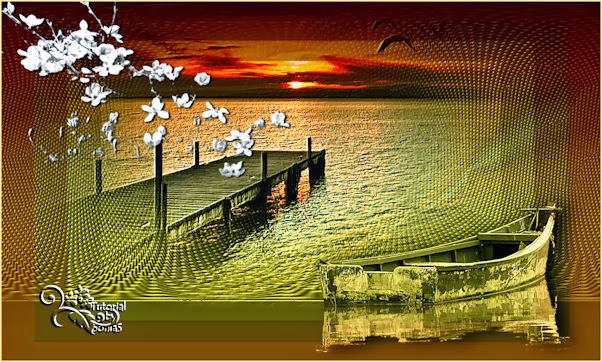
A procura

A procura
A vida é uma eterna busca, espero que encontre sempre o melhor!

março 11, 2014

TOP VIVER e SONHAR


TOP VIVER   e  SONHAR
 
Material
Tubes
Plugin Dragonfly/Sinedots II
Plugin User defined filters/Emboss 3
Plugin Color Effex pro 3.0 - Bicolors filters
Plugin ScreenWorks/Net pattern (opcional)
Efeitos do PSP
 
Roteiro
*Abrir Imagem transparente 1000x600
* Formar um Gradiente Radial com cor clara no foreground e
escura no background   A/90 e Rep/ 1
Invert e link desmarcado
CP com H/70 4 V/100
pintar a transparencia com este gradiente
 
*Effects/Texture effects/ Sandstone valores;
Blur/20   Detail/ 80   Luminance/13
Angle/45    Cor:Branca
 
*Emboss 3
 *Layers/Duplicate
*Plugin Dragonfly/Sinedots II como no print
 
*Effects/Reflections Effects/Kaleidoscope como no print abaixo


*Effects/Geometric effects/Circle -  marcado Transparente
 
*Leve o efeito para a direita como no print abaixo
 
 
 *No efeito Drop Shadows 0/0/80/40,00 preto
 
*Use o Plugin Color Pro effex 3.0 no Bicolor ao seu gosto nas duas layers.
 

*Edit /copy no tube misted e Edit/Paste as new layer no efeito.
Se necessário reduza seu tamanho para centralizar bem dentro do efeito.
 
*Layers/Merge/Down
 
*Feche a visibilidade da Copy of raster 1 e trabalhe na Raste 1
 *Edit/Copy no tube misted de paisagem e Edit/Paste as new layer na raste 1, arrume-o à esquerda do efeito.
Se necessário diminua o tamanho
*Mude a Blend ao seu gosto.
 *Layers/Merge/Down
 *Adjust/Sharpness/Sharpen  (2 vezes se necessário)
 *Trabalhe claridade ao seu gosto, se neessário
 *Abra visibilidade da Copy of raster 1
 *Layers/Merge/ MergeVisible e Edit/Copy no trabalho
 *Image/Add border /2   com symetric marcado com cor escura
do trabalho.
 *Image/Add border 30 com cor clara do trabalho
*Com a Magic Wand selecione esta borda e Edit/Paste into selection
*Adjust/Blur/Gaussian Blur
Radius /50
 
*Coloque uma textura ao seu gosto, eu coloquei o Plugin ScreenWorks
com a Net pattern como se apresenta.
 
*Selections /Invert/ Drop shadow 0/0/80/40,00 preto
 *Selection/  none
*Image/ Add border /2   com symetric marcado com a  cor ao seu gosto.
 
Opcional_Querendo use novamente o Plugin Color Pro Effex 3.0 Bicolorfilters,  agora na finalização
 *Assine e salve
  Outros exemplos


Créditos
Tube de barco Luz Cristina
Tube de pássaros bird_brushes_by lpdragonfly_33
A maioria dos tubes restantes  foram formados de
backgounds onde usei a  Mask Nice mask 1 para transformá-los em misteds para a minha necessidade.


Tutorial elaborado em 11/03/2014 por Sonia Salete (SoniaS)

fevereiro 25, 2014

No infinito de mim


Top No infinito de mim


 Material

Plugin Muras Meister

Plugin Muras Seamless

Plugin Flaming pear/ Gliterato

Plugin Color effex Plus 3.0 (opcional)

Narah_Mask_0392

Mask Gradiente

Tube, enfeites e  o  que se apropriar.

Feito no Psp XII

mas pode ser feito em qualquer um.

 Roteiro

*Abrir imagem transparente 1024x700

*Aplicar o Plugin Flaming Pear/Gliterato como no print abaixo.

Só mude as cores se preferir em outras tonalidades.


*Layer/ New raster layer

*Forme um Gradiente linear A/90 e Rep/0

Cor escura no foreground e clara no background; cores que combinem com seu trabalho.

*Pintar esta layer com o gradiente formado.

*Effects Geometric effects/Perspective horizontal /90 Marcado /Transparente

*Repita o mesmo efeito Geometric só que agora com -90 (Menos noventa)

* Drop shadows 0/0/80/20,00 preto

*Adjust/Ad remove noise/ Ad noise / 8 com Random e uniforme marcados

*Plugin Muras Seamless/Shift at wave nos valores:

1/64 e o restante tudo zero (0)

*Plugin Muras Meister/Copies /Throw como no print abaixo


*Effects edge effects/Enhance

*Plugin  Muras Meister/Perspective tiling nos valoes:

100/12/10/35/0/0/100/255 Crop BG Color

*Drop shadows 0/0/80/20,00 preto

*Layer/New raster layer

*Pinte com o gradiente linear A/90 e rep/ 0 

*Aplique a Mask Narah_mask_0392

* Merge/group

Querendo a mask mais forte/ duplique  a layer dela

e dê um Merge down

*Adjust/Ad remove noise/Add noise/ 8 

marcados Random e monochromatic

*Effects/edges effects/Enhanc

* Feche a visibilidade da raster 3 e

Merge down na raster 2 e 1

* Vamos aplicar agora a Mask Gradiente.

*Merge group

*Image/Canvas size 1024x750  bottom  50

*Layers/New raster layer/  e Layers/Arrange/send to bottom

*Pinte com uma cor que combine

OBS ) Se o fundo ficar claro e quiser mais escuro

duplique esta  layer e Merge down

*Layers/Merge visible

*Abra a visibilidade da Raster 3

*Querendo dar um colorido use  o Plugin

Color Efex pro 3.0  no efeito Bi-color filters nas

duas layers igualmente.

*Edit/copy no seu tube e Edit/Paste as new layer.

Dê uma sombra se necessário.

Arrume no local preferido , mas que fique entre as duas layers.

Outros enfeites coloque agora.

*Layers/Merge visible

*Adjust/Sharpness/Sharpen more

*Assine/Layers/Merge All

*Salve


Outro exemplo


Créditos

Tubes femininos AAABibiche, Hebe

e no terceiro exemplo desconheço a autoria,

sabendo coloco.

Tube lua 2n7eochw

Masks Narah_Mask_0392

Mask Gradiente

******** 

Para copiar a mask é só clicar em cima ela abrirá
maior e copiar

 
Narah_Mask_0392


Tutorial elaborado por Sonia Salete em 24 de fevereiro de 2014


fevereiro 04, 2014

Top Dia iluminado


Top Dia iluminado
 
 
Material
 
-Tube de paisagem misted
-Tube e brusher ao seu gosto    p/enfeitar.
-Mask l&k10 anexo
-Plugin Flaming pear/Flexify 2
-Plugin User defined filters/Emboss3
-Plugin ScreenWorks/Pin Hole
 
Roteiro
 *Abrir imagem transparente 1000x600
*Formar Gradiente Radial A/0  e R/3
PC com H/ 30 e V/50  invert e link desmarfcados
Não use cores muito escuras.
*Pintar esta transparencia com o gradiente formado
*Plugin ScreenWorks/Pin Hole (como se apresenta)
*Plugin Flaming pear/Flexify 2 como no print abaixo


*Plugin User defined filters/Emboss 3
*Edit copy no seu tube misted de paisagem
e edit/paste as new layer no top
*Layers/Merge down
*Adjust/Sharpness/Sharpen
*Image/Offset com
H/0   e   V/50
Transparente e personalisado marcados
*Layers/new raster layer e layers/Arrange send to bottom
*Pinte com uma cor que combine
* Layers/Merge visible
*Aplique a mask l&k10 e Merge group
*Layers/Duplicate e layers/Merge down
*Layers/New raster layer e
Layers /Arrange send to bottom
*Pinte uma cor que combine
*Layers/Merge visible
*Edit /copy no seu tube frontal e Edit/Paste
as new layer no top
*Coloque brushes,
 outros tubes ( ao seu gosto).
Se necessário aplique sombra neles
e
*Querendo use o Plugin Color Efex pro 3.0
com Bicolors  Filters
*Layers/Merge all
*Salve
 
Outro exemplo
 
 
Créditos
Tubes de paisagem Ana Ridzi e
Nara Pamplona 1266
Tube feminino aaabibiche
Tube birds brushes by_lpdragonfly
Tube de barco PJW Boat
 Mask l&k10


Tutorial elaborado por Sonia Salete em 04/02/2014  SP

novembro 02, 2013

Top Assim nasce uma saudade


Material
 
Tubes misteds
Plugin Bordure mania/ Bouton rond 3
Plugin AAA frame/foto frame
Plugin Color efex pro 3.0 /Bicolor filters
User defined filters/emboss 3
Efeitos do PSP XII mas pode ser feito em
qualquer um.
 
Roteiro
*Abrir transparência 1024x650
*Formar um gradiente radial A/90  Rep/0
Invert e link desmarcados
Center Point com H e V/50
*Pintar esta transparência com o gradiente formado
 
*Effects/texture effects/ Blinds valores:
Largura 8  opacity/50 cor ao seu gosto. Eu usei escura.
Nada mais marcado
 
*Effects/Geometric effects/ Perspective vertical
Valor -85 (menos) marcado /Wrap
 
*Emboss 3
 
*Edit/copy no tube e Edit/paste as new layer no top
Centralizar bem este tube. ele será o do esfera.
 
*Layers/ Merge down
Se necessário duplique o tube aplicado e Merge /down novamente.
*Adjust/ Sharpness/sharpen
 
*Plugin Bordure mania/Bouton rond 3 como no print abaixo:


*Redimensione para 70% com all layers desmarcado.
*Drop Shadows 5/5/80/ 50,00 preto
 
*Effects/Image effects/off set
com H/120 e V/-50 (menos) e
Custom e transparente marcados
 
 *Layers/new raster layer e Layers/ Arrange/ send to bottom
Pinte com o mesmo gradiente.
 
 *Adjust/add remove noise/ add noise valor radius/20
monochromatic e uniforme marcados.
 
*Edit/copy nos tubes de fundo que vai usar e edit/paste
as new layer no top, um por um,
montando seu fundo.
Se necessário dê uma sombra suave neles.
 
*Layers/merge down para fixar os novos tubes.
*Adjust/Sharpness/Sharpen
 
*Trabalhe agora com o Nick color/ Color effex pro 3,0/ bicolor filters
Ao seu gosto as cores/ a que melhor te convier,
 
nas duas layers finais (raster 1 e 2)
Primeiro numa e depois na outra.
Sempre a mesma cor nas duas.
 
*Plugin AAAframe/foto frame como no print abaixo


*Aplique este plugin duas vezes
 *Assine e salve.
 
Outro exemplo


Créditos
Tubes femininos DAF e o outro desconheço.
Sabendo coloco
Tube de Árvore AR75 e JHanna
Tube Pássaros LPDragonfly
Tube paisagem de castelo  LB 1647
 
Tutorial elaborado por Sonia Salete em 28/09/2013 SP

junho 04, 2013

Tag Espírito da Natureza


Material
Tubes misted de natureza
Tubes femininos ou masculinos, pássaros etc
Plugin Filters Unlimited 2.0/Paper texture
Plugin Flaming  Pear/Flexify 2
Plugin Alf's Border FX/Border fade III
Plugin Mura's Meister/Copies
Efeitos do PXP X


Roteiro
*Abrir imagem transparente 950x650
*Formar um Gradiente Radial conforme o print abaixo
 

*Pintar esta transparencia com o gradiente formado
*Layers/duplicate/Image /mirror
*Mude a Blend para Soft lights  e  Layers/Merge down
*Aplique o Plugin Filters Unlimited 2.0/
Paper texture/Fibrous Paper course valores:
88/128
*Effects Geometric effects/Spherize 100 marcado Ellipse
*Edit/ copy na seu misted de paisagem de natureza
*Edit/Paste as new layer na tag ( se necessário duplique o misted e Merge down)
*Adjust/ Sharpness/Sharpen
*Layers/Merge/Merge down
*Layers/ New raster layer e pinte com o gradiente formado
*Effects/Geometric effects/Perspective horizontal 100 transparente e
*Repita o mesmo efeito com o valor (-100) menos 100-  marcado transparente
*Drop shadows 3/3/80/3,00 preto

*Plugin Mura's Meister/Copies /Cards conforme o print abaixo

 
*Effects/Geometric effects/ Spherize /100 ellipse marcado

*Plugin Flaming Pear/Flexify 2 conforme o print abaixo

 
*Edit/Copy no seu tube frontal e edit/Paste as new layer na tag
Coloque onde desejar.
Abaixo ou acima do enfeite
*Dê uma sombra se necessário
Trabalhe nesta imagem   com o que desejar.
*Layers/Merge visible
*Plugin Alf Border FX/ Border fade III valores 42/52
Colocar os tubes restante se houver.
*Layer/Merge visible
*Selections/select all
*Selection/Modify/ contract 3 e Selection/ invert
*New layer/Pinte da cor mais escura da sua tag
*Selection/None
*Layers/Merge visible e
*Adjust/Sharpness/Sharpen
*Assine 
*Layers/Merge all
* Salve

Outros exemplos


Créditos
Tubes Kate  misted 09/Nikita
Tubes NP, Arwen Arts, Nikita
Tubes Luz Cristina, NP; LB tubes
Tutorial elaborado em 02/06/2013 SP - por Sonia Salete
**** 


abril 09, 2013

Tag Tarde Solitária

Tag Tarde solitária


Material
Tube misted de paisagem para o fundo
Tube para a parte frontal.
Brushes ou tubes para enfeitar (opcional)
Plugin Caroline and Senbility/ CS-L Dots
Plugin Mura's Meister/Perspective Tiling
Plugin I Decay/Spiral difuse
Plugin AAA Frame/ Foto Frame
Efeitos do PSP X
Roteiro
*Abra uma imagem transparente 900x650
*Forme um Gradiente Radial A/90 e Rep/1
com CP com  H e V/ 50  Invert marcado
*Pinte a transparência com a cor obtida no gradiente
*Edit/Copy no tube de fundo, minimize.
*Selections/Select all na tag e Edit/ Paste into selection/ Select none
*Adjust/ Radial Blur com Zoom marcado
Blur Center/ Strength 70
 no  Center / tudo 0 (zero)
Eliptical marcado
*Adjust/ Blur/ Gaussian Blur/30
*Plugin Caroline and Sensiblity/ CS-L Dots valores:
53/3/2
*Layers/ duplicate
*Plugin Mura's Meister/ Perspective Tiling valores:
79/-55/0/33/0/0/100/255
*Effects Geometric effects marcado Spherize/ 100
marcado Circle também
*Plugin I Decay/ Spiral Difuse valores 74 e 35
*Layers/duplicate  e Image/Flip
*Drop Shadows 10/10/80/50,00 preto
e negativos também, no efeito frontal.
*Layers/Merge down
*Ative a Raster 1
*Edit/Copy no tube de paisagem e Edit/Past as new layer na tag
*Adjust/Sharpness/Sharpen
*Layers/Merge visible
*Plugin AAA Frame/Foto Frame com Width/40  Default marcado
*Edit/Copy no tube frontal e Edit/Paste as new layer na tag.
*Dê uma sombra se necessário.
Outros enfeites coloque agora
*Layers/Merge/Merge visible
*Adjust/Sharpness/sharpen
*Assine
*Layers/Merge/Merge all
*Salve


Outro exemplo


Créditos
Tube feminino Luz Cristina
Tube paisagem AR75 Nara e Nikita
Tube cavalo Palomino run
Tube misted paisagem ex Courage- Thomas Kinkade
Tube de árvore MMDisignez 333
Tube Menina LR
Tutorial elaborado por Sonia Salete em 08/04/2013 SP